


前言
玩腻了diyNas之后,庞大的机箱和重量总是让人受不了,之后就想试试成品nas,但是买的时候不想用其他家的系统,又想用飞牛,那就只能刷系统了。但是可供刷系统的成品nas又没有多少,就找到了海康威视的这款R1X。硬件上来说,四盘位,8核的N305加上16G的DDR5内存,完全够跑一些虚拟机或者是docker了。
后置两个USB3.2的A口,双2.5G网口,前置USB3.2的A口和C口,还有一个小屏幕,可以显示系统的各种信息。整机价格在jd上只要2.4k,感觉是相当值得了,就入手玩玩,看看体验怎么样。
这次主要写的是系统怎么刷和一些七七八八的设置,并不涉及具体应用的使用和说明,仅供参考。
虚拟机设置
系统安装
1.硬盘类型设置
要设置为vitro SCSI,使硬盘传输性能更好。在安装windows系统时需要自动寻找驱动(安装vitro工具的情况下)。
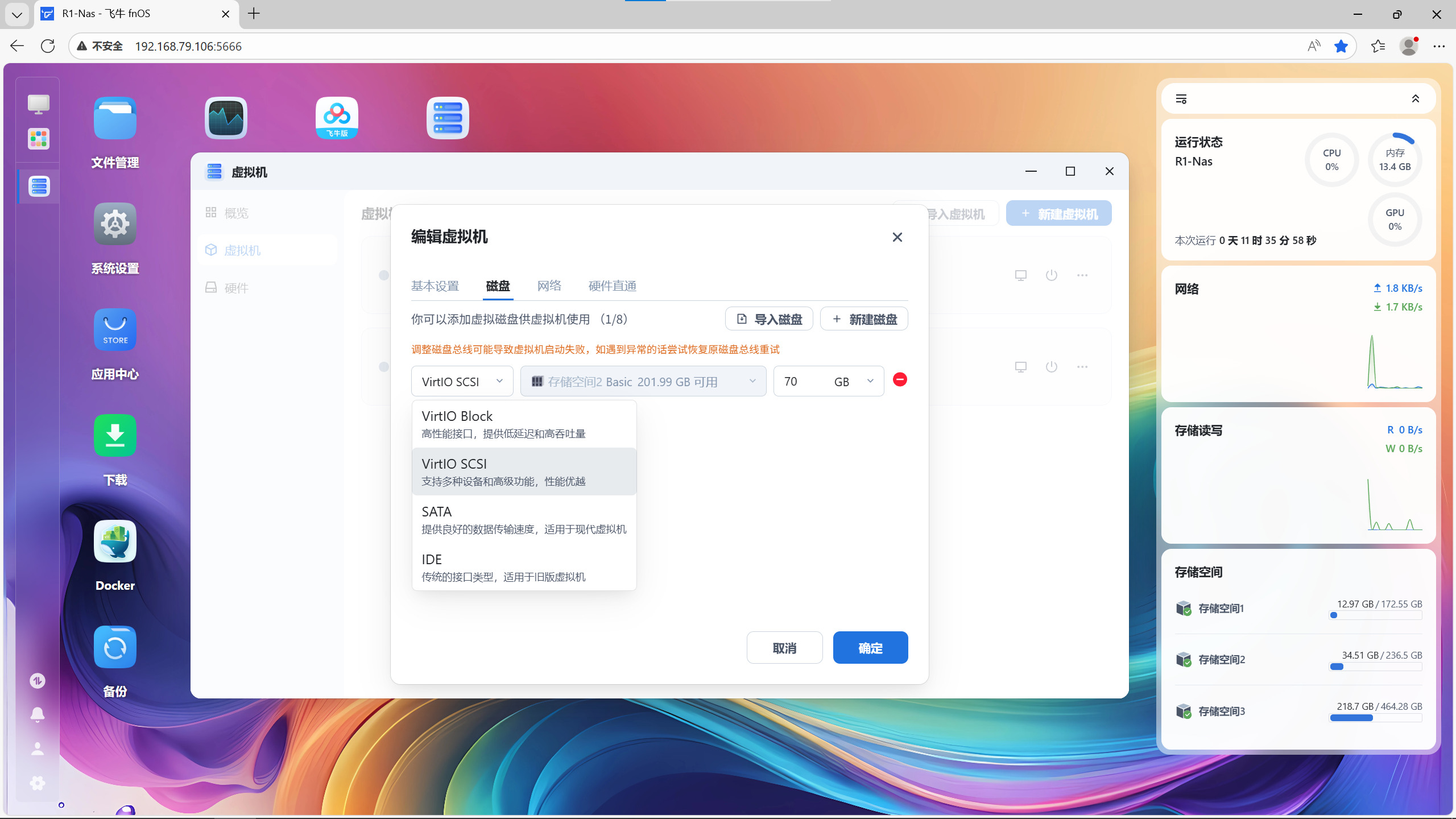
虚拟机硬盘类型设置
2.虚拟机必备镜像
因为是在nas中的虚拟机,占用的内存肯定不能太大,所以说安装精简版的win10最好,空载占用在1g左右。
另外就是虚拟机管理工具,在nas中监测虚拟机情况的。
还有最重要的就是显卡驱动,要去官网下载显卡驱动,不要在第三方软件中下载,不然会失败安装,或者是报错代码43.

虚拟机必备镜像
SR-IOV(开机自启自动创建显卡vf)
1.创建systemd服务文件
sudo nano /etc/systemd/system/set-sriov.service
2.编辑服务文件内容
[Unit]

Description=Set SR-IOV Virtual Functions

After=syslog.target

After=systemd-modules-load.service

[Service]

Type=oneshot

RemainAfterExit=yes

ExecStart=/bin/bash -c "echo 7 > /sys/class/drm/card0/device/sriov_numvfs"

# 如果命令可能失败,可以添加错误处理

# ExecStart=/bin/sh -c 'if [ -w /sys/class/drm/card0/device/sriov_numvfs ]; then echo 7 > /sys/class/drm/card0/device/sriov_numvfs; fi'

# 可选的延迟执行,等待DRM设备就绪

ExecStartPre=/bin/sleep 5

[Install]

WantedBy=multi-user.target
3.启用并启动服务
# 重新加载systemd配置
sudo systemctl daemon-reload
# 启用开机自启动
sudo systemctl enable set-sriov.service
# 立即启动服务
sudo systemctl start set-sriov.service
# 检查服务状态
sudo systemctl status set-sriov.service
Tips:显卡sriov的vf创建指令
echo 7 > /sys/class/drm/card0/device/sriov_numvfs
定时开机和关机
开机:小米智能开关
关机:1panal面板
开机
开机的话,由于成品nas没有pcie插槽,不能使用开机卡,但是有来电自启功能,所以我就选择了小米的智能开关。这个开关其实和功能多一些的开机卡差不多,四五十块钱,个人认为还是很值得的。
小米智能开关在米家中配置完之后,就可以看到下面这个页面,主要是开关,用电信息和一些基础功能。用电信息里面还有很详细的每天,月,年统计和当时功耗之类的,还是挺方便的。
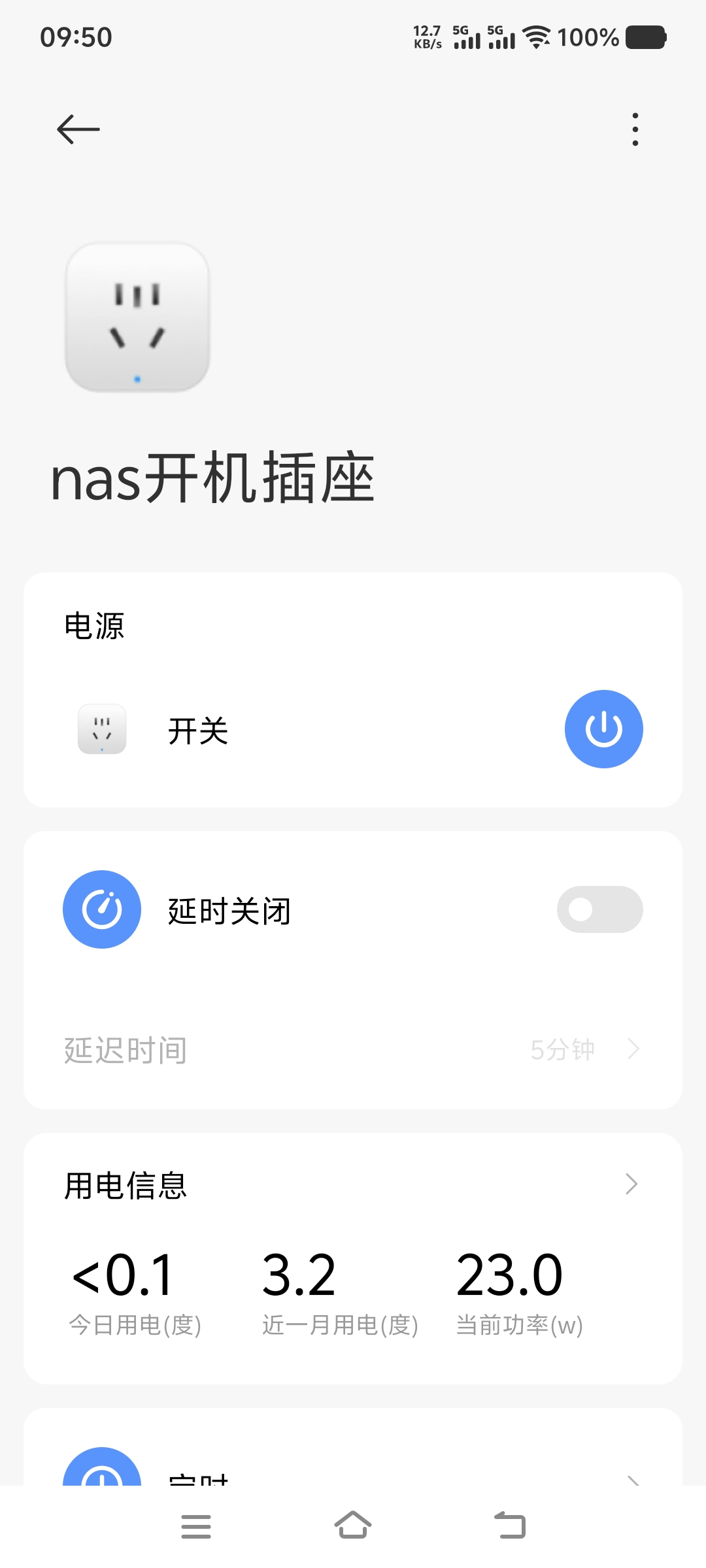
小米智能开关信息

小米智能开关用电信息
之后的话可以在定时设置中设置定时开关机,我这里主要是没有每天开机的需求,要用的时候再开,所以只设置了定时关机。
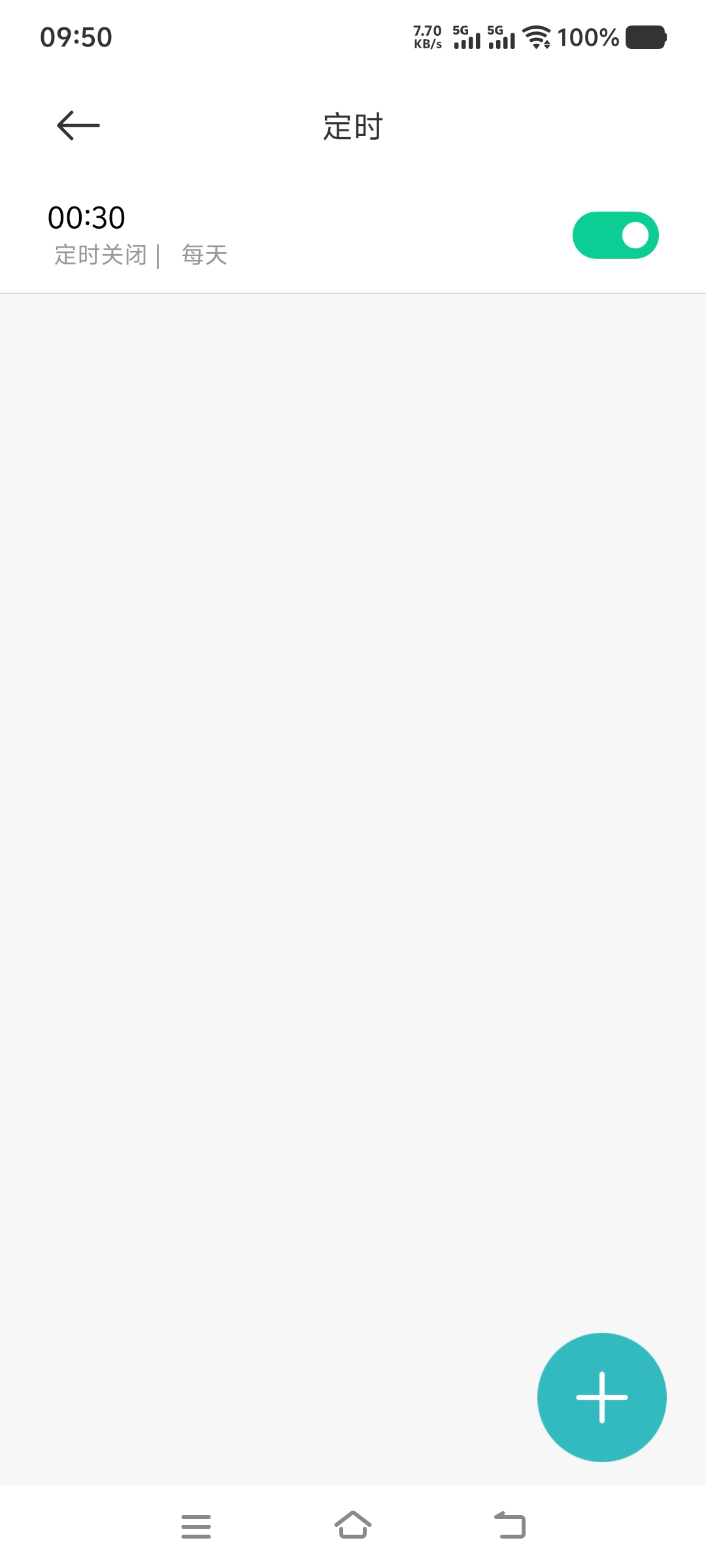
小米插座定时开关机
除了这些基础功能,还有一些奇奇怪怪的功能也可以尝试一下,在右上角三个点的额外功能中可以看到,有兴趣可以自行探索一下,特别是充电保护功能。
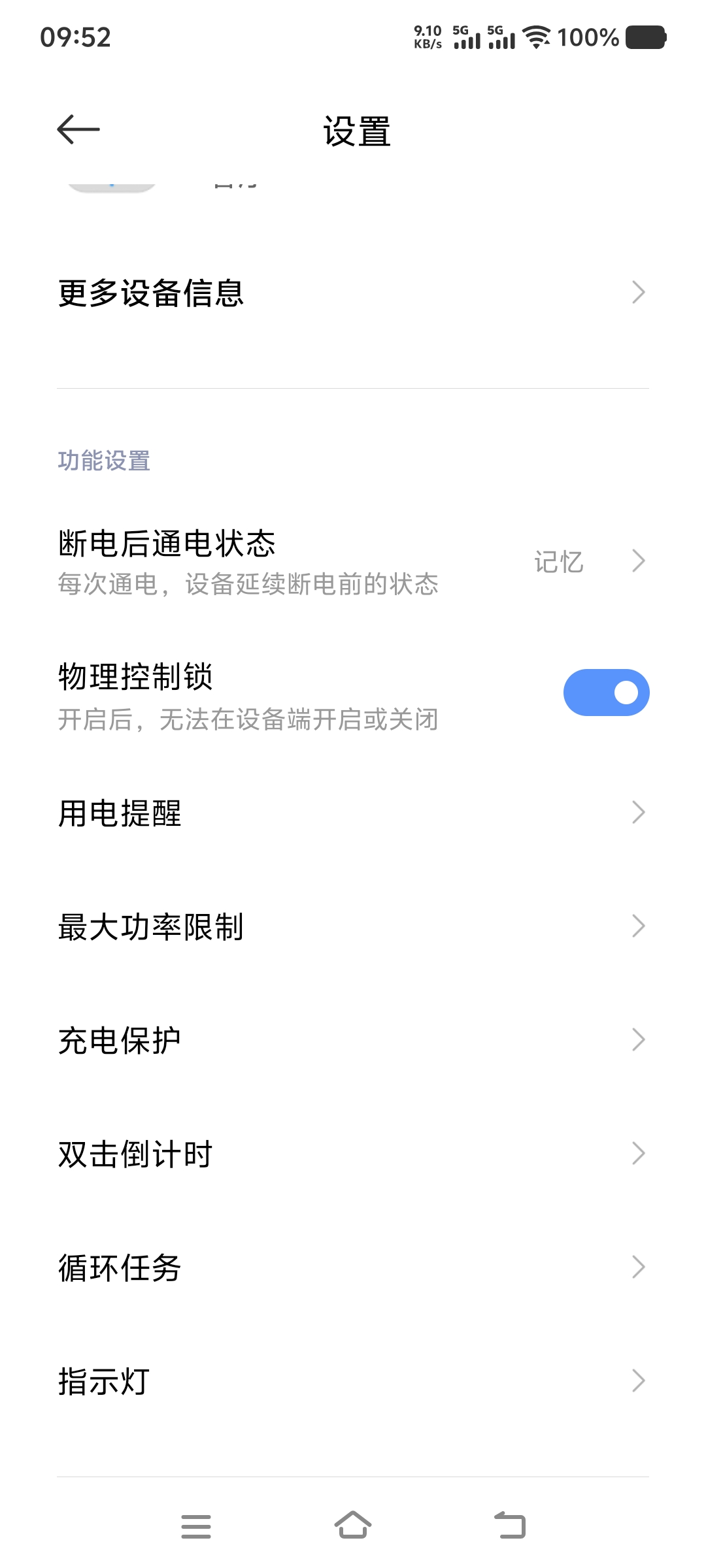
小米开关更多功能
关机
由于小米插座不能直接断电,需要系统先断电之后再关闭插座,就要用到额外的面板来实现系统关机。如果懂指令的话可以直接在系统服务中设置定时关机,懒人也可以用到各厂家的管理面板一键设置。我是懒人,所以我使用的就是1panal面板实现关机的。
下载1panal面板,安装完成之后打开任务计划,之后创建计划任务,执行周期选择你想固定的时间,在脚本内容中输入关机指令就可以了。
注:关机指令是sudo shutdown -h now
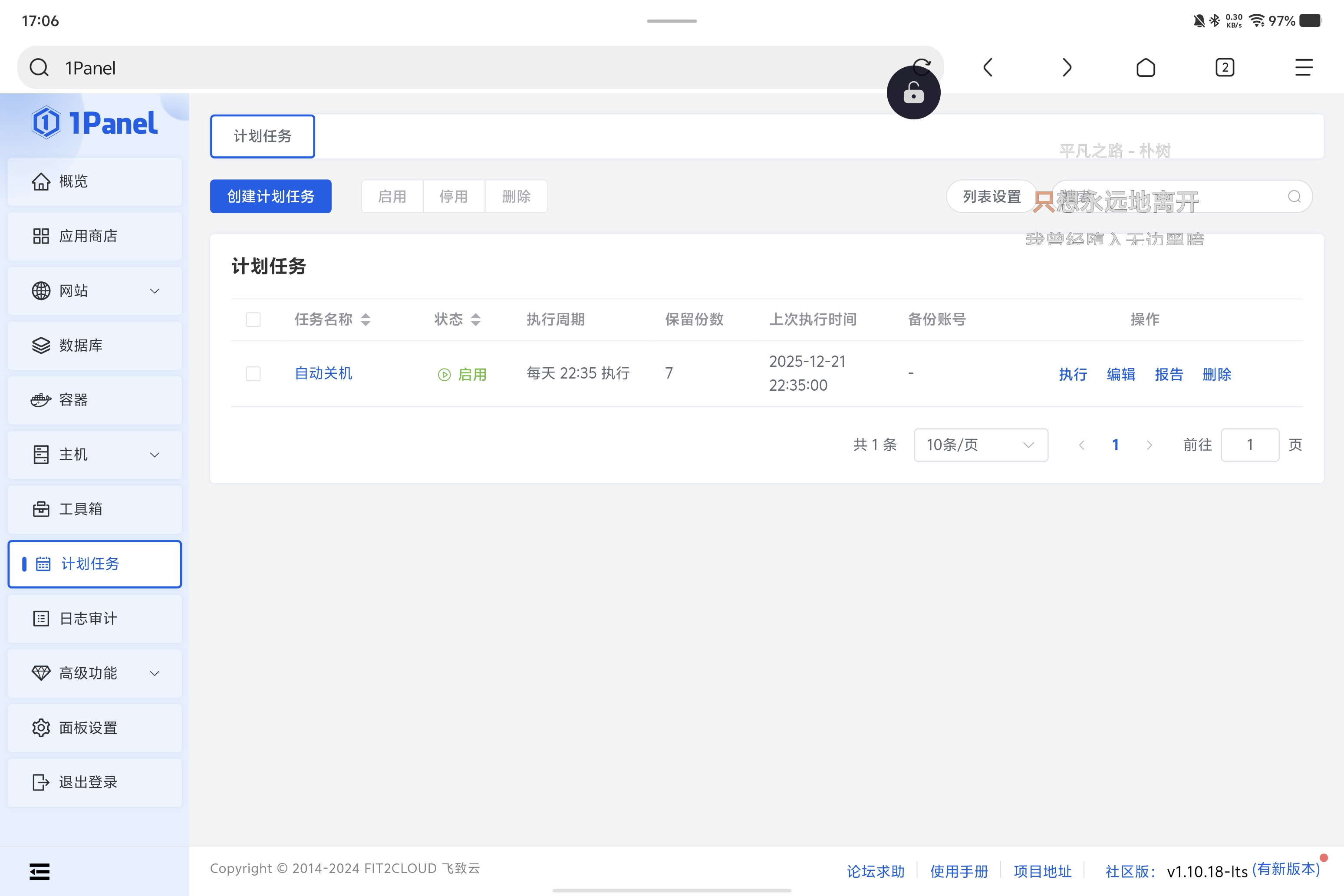
1panal创建计划任务
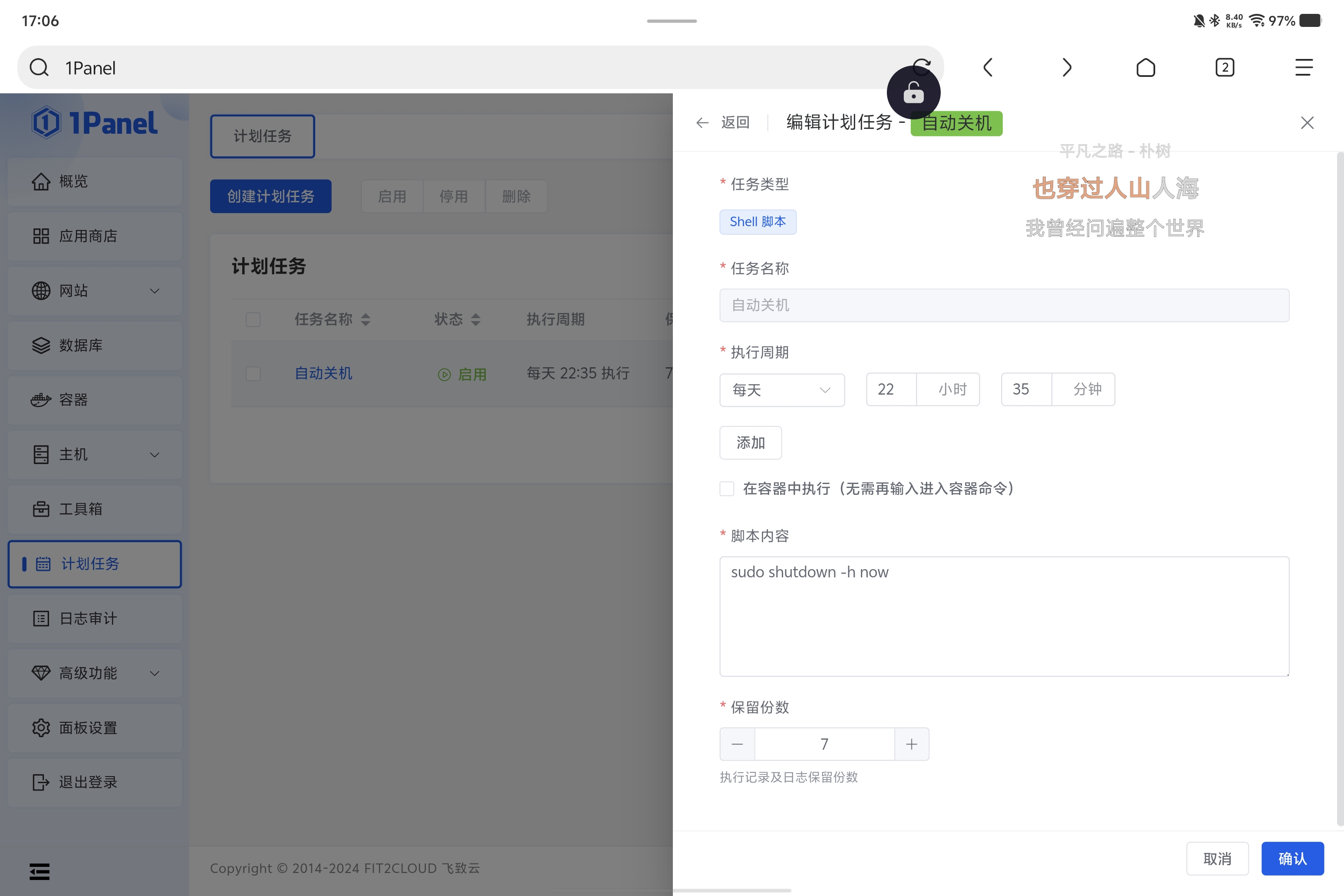
1panal计划任务脚本内容
Openlist网盘挂载
在存储中点击添加,选择你要挂载的网盘,挂载路径随你喜欢填,比如说我用移动网盘,挂载路径就是/移动网盘。
之后在Authorization中填写网页版登陆网站中的Authorization,最后点击添加,就会在主页看到你添加成功的中国移动网盘了。
具体查看Authorization的方法:在网页版云盘登录之后,按F12打开开发者工具,找到cookie中的Authorization,把basic之后的cookie值复制到openlist中就可以了。
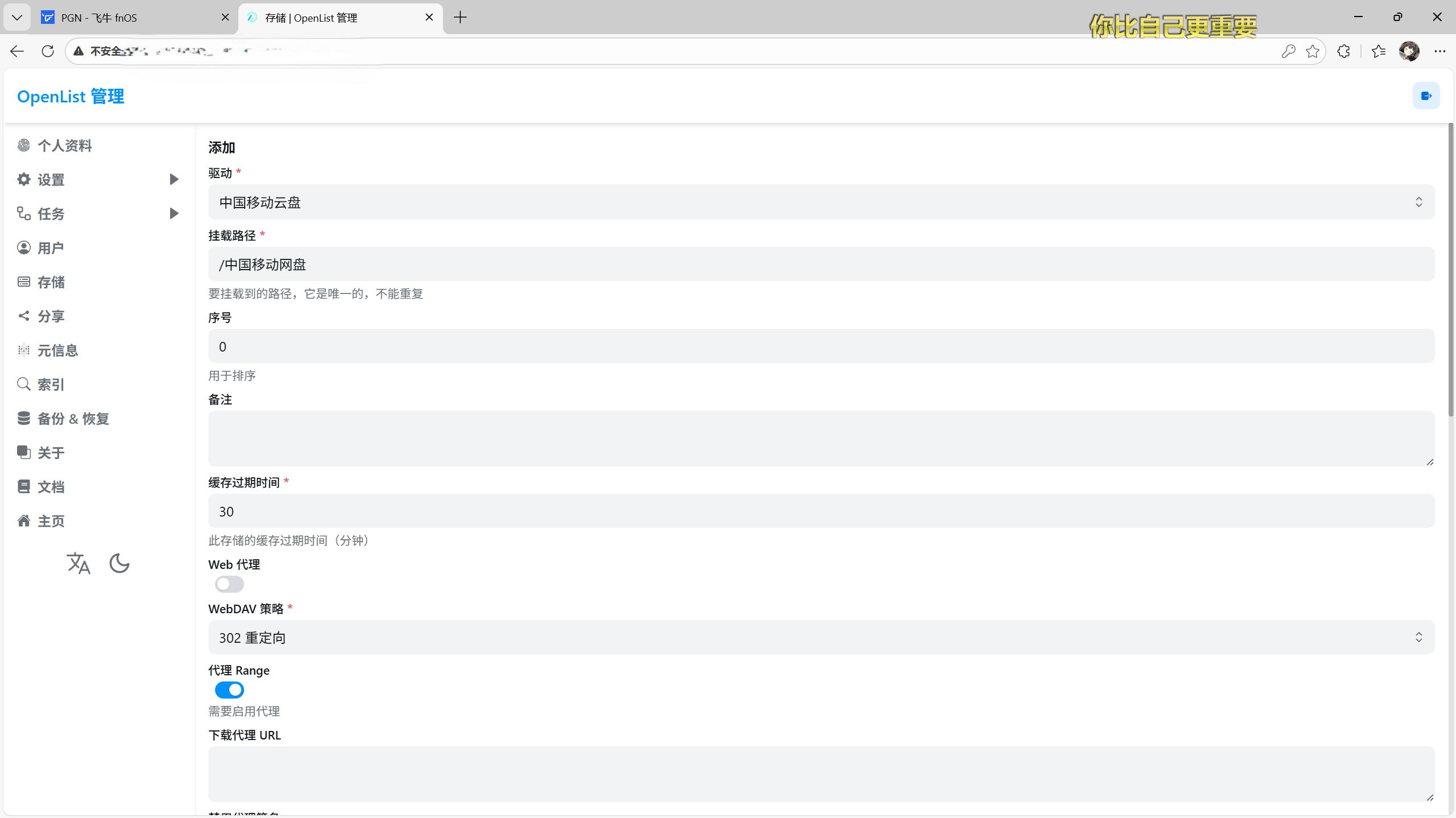
Openlist添加中国移动网盘
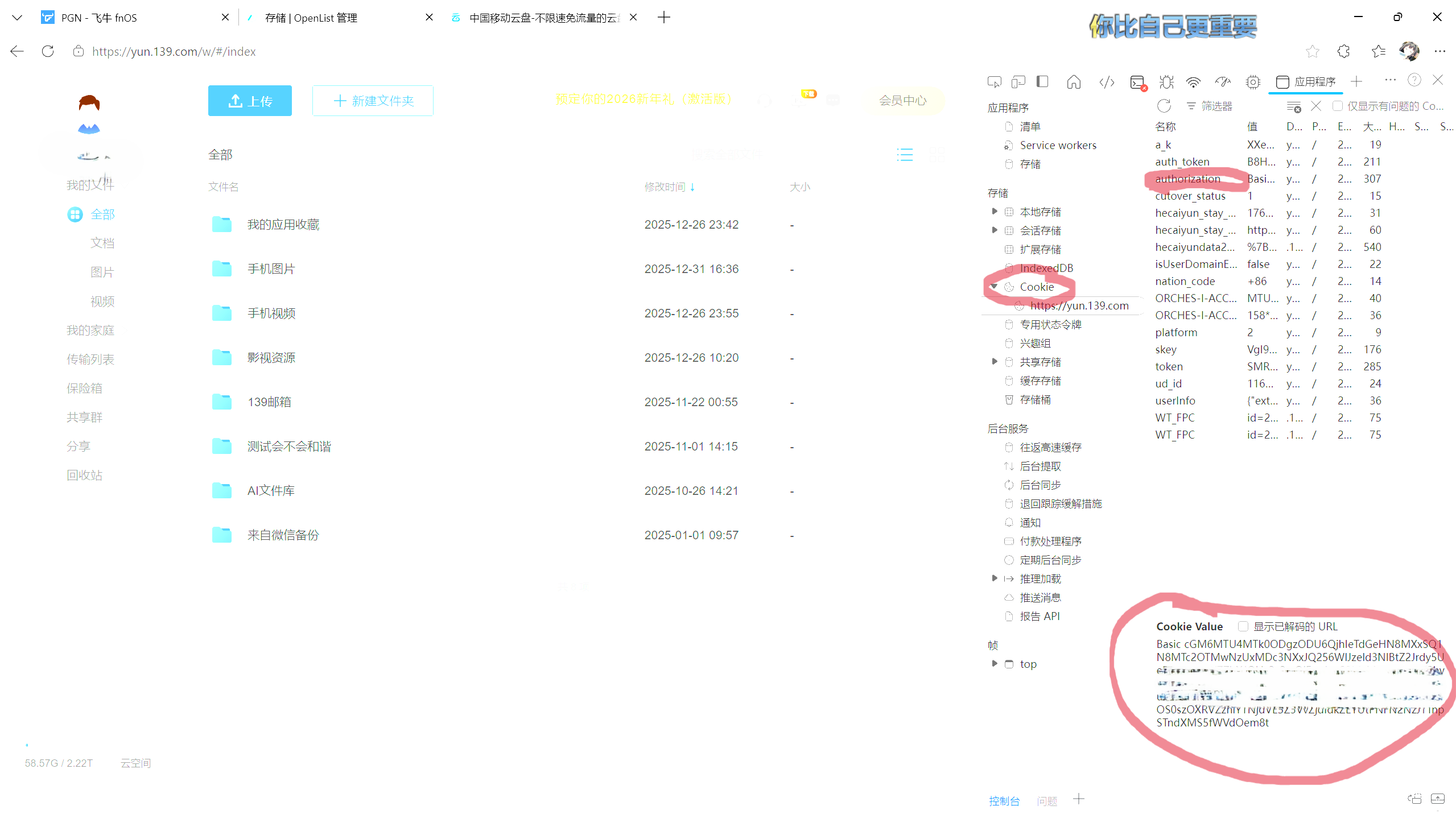
中国移动网盘找到authorization

cookie值
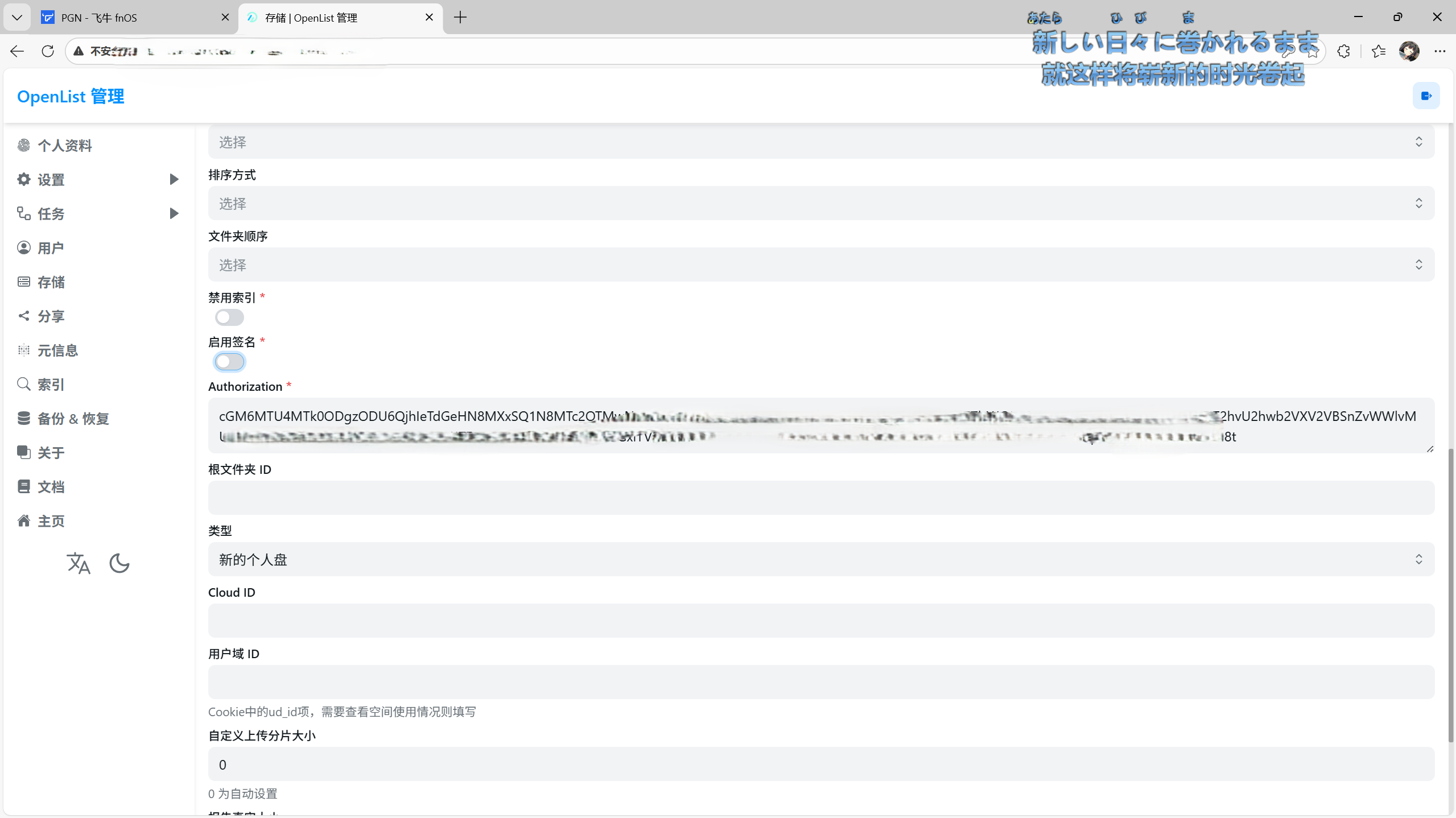
cookie值复制回openlist
风扇转速调节
在海康的这款nas刷系统之后,硬盘和cpu散热风扇都是不转的,需要安装额外的软件来控制。
在飞牛应用商店中,最新上架了这款软件,里面集成了R1/R1X的风扇控制驱动和屏幕控制软件。里面的设置也很简单,傻瓜式的选项按需选择就可以了。
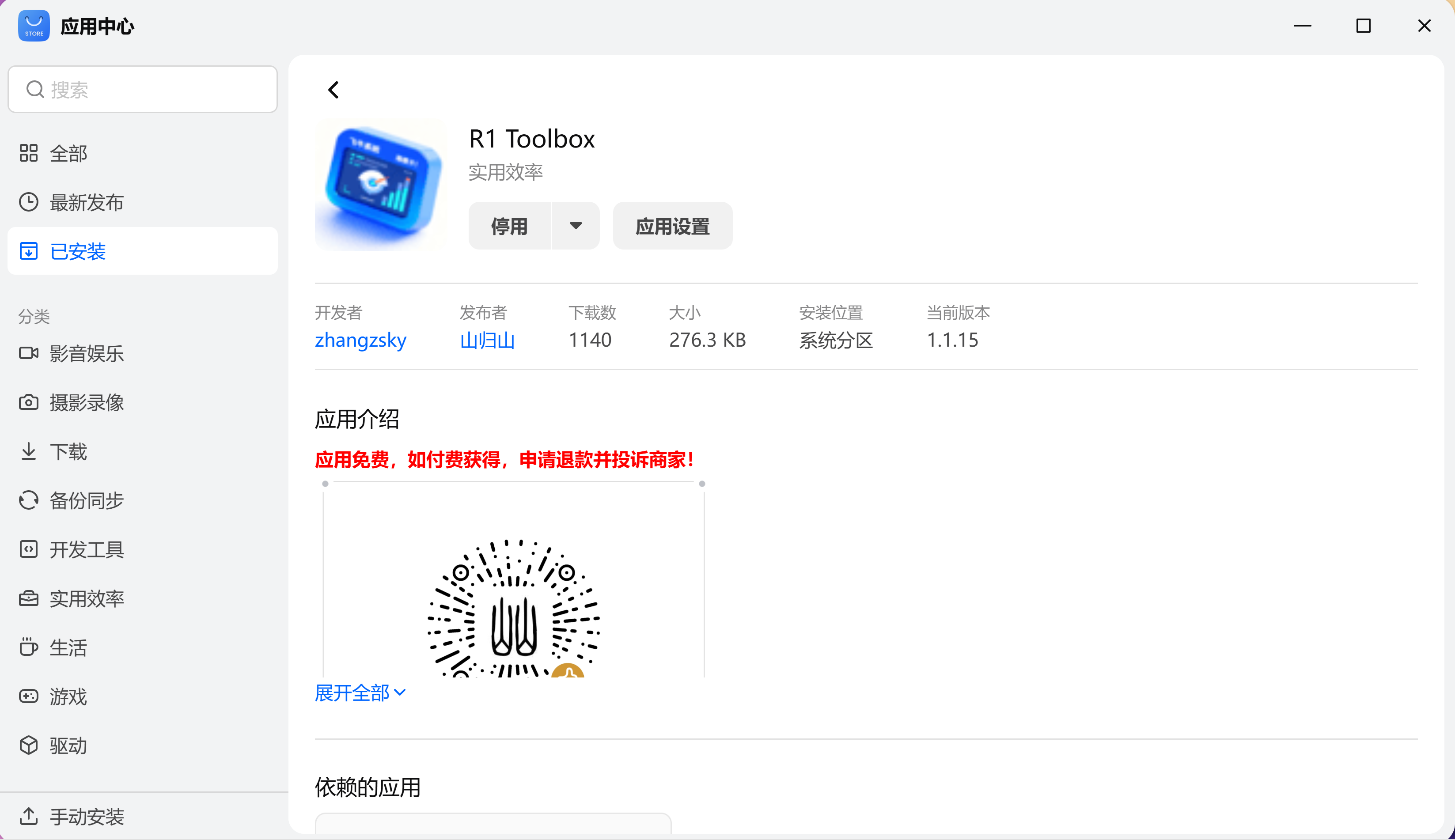
R1X风扇控制软件
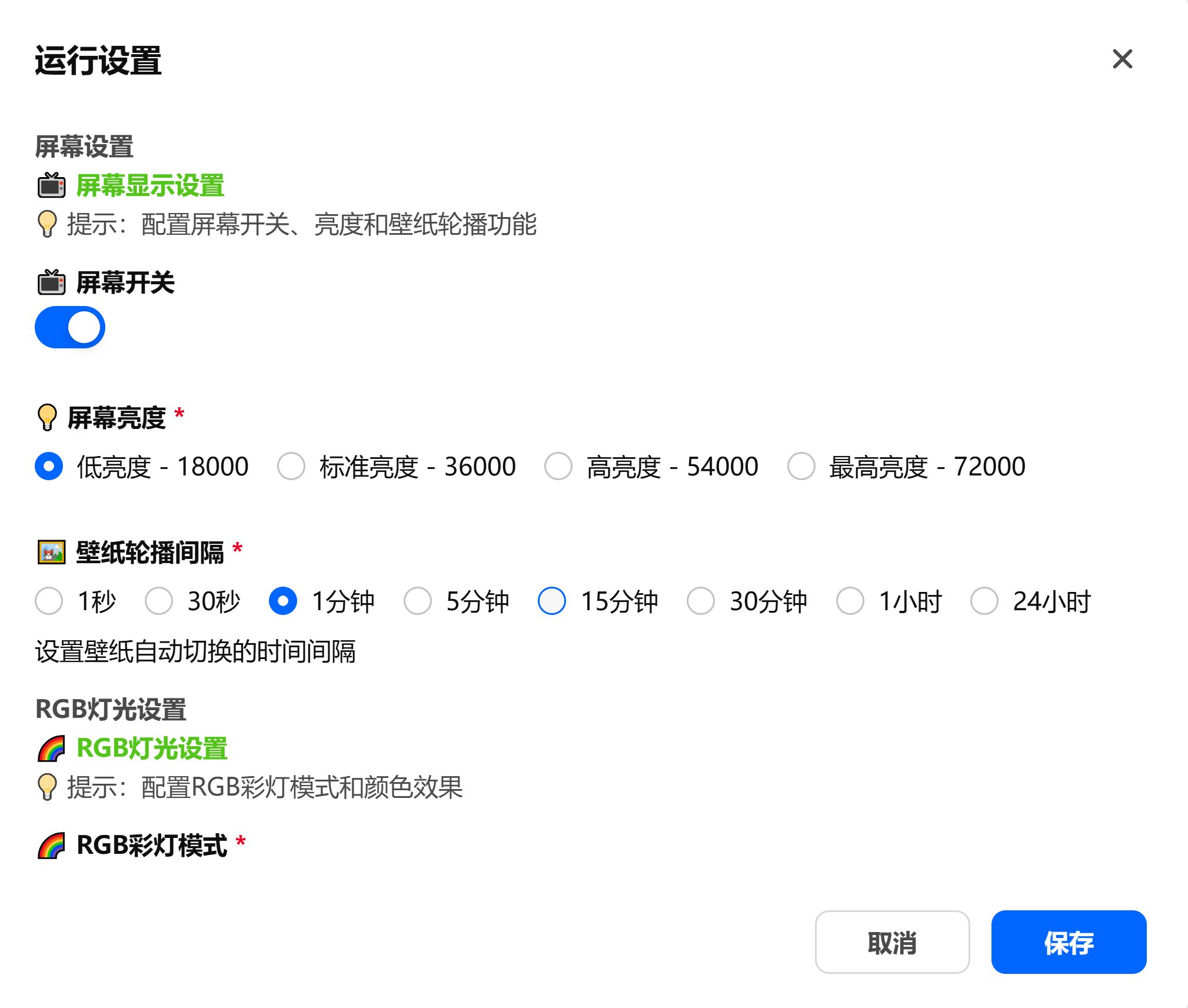
风扇控制软件设置
总结
对于海康的这个nas来说,刷fnos还是非常方便快捷的,功能配置什么的都很全面。听说这款nas之后官方还会推出UPS,就不用玩家自己去折腾一些其他厂家的UPS了。在去年双十一的时候,我买的价格叠加国补之后可以做到2.4k左右,但随着现在内存硬盘什么的硬件大涨价,现在在jd上同配置的已经要卖到3.4k左右了,可见当时买还是很明智的。